Professionell. Flexibel. Persönlich.
Windows 11 stellt deutlich höhere Hardwareanforderungen als frühere Windows-Versionen. Dazu gehören unter anderem TPM 2.0, Secure Boot sowie bestimmte unterstützte Prozessoren. Viele ältere Systeme erfüllen diese Voraussetzungen offiziell nicht und werden daher vom regulären Windows-11-Setup blockiert.
In der Praxis kommen deshalb vereinzelt Tools wie WinNTSetup zum Einsatz. Anders als die klassische Windows-Installation nutzt dieses Verfahren nicht die normale Setup-Routine von Microsoft. Stattdessen wird das Betriebssystem direkt in eine virtuelle Festplattendatei wie VHD oder VHDX geschrieben und anschließend über den Windows-Bootmanager gestartet.
Technisch betrachtet handelt es sich dabei also nicht um eine reguläre Standardinstallation, sondern um einen alternativen Bereitstellungsweg. Gerade in Testumgebungen, bei Migrationen oder in Labor- und Entwicklungsumgebungen kann dieses Vorgehen interessant sein. Bestehende Systeme lassen sich dadurch teilweise parallel weiterbetreiben, ohne die vorhandene Installation direkt zu überschreiben.
Wichtig ist jedoch die klare Trennung zwischen technischer Installation und Lizenzierung. Der sogenannte Windows-11-Bypass verändert nicht die Lizenzpflicht des Betriebssystems. Entscheidend bleibt weiterhin, dass jede installierte Windows-Version ordnungsgemäß lizenziert ist. Die technische Bereitstellung ersetzt keine gültige Windows-Lizenz.
Besonders in produktiven Unternehmensumgebungen spielen neben der Lizenzierung auch Faktoren wie Stabilität, Kompatibilität, Updatefähigkeit und langfristige Wartbarkeit eine wichtige Rolle. Systeme außerhalb der offiziellen Hardwareanforderungen können je nach Konfiguration Einschränkungen bei Support, Sicherheitsfunktionen oder zukünftigen Updates aufweisen.
Aus diesem Grund wird der Einsatz solcher Installationsmethoden meist eher im technischen oder testbezogenen Kontext betrachtet und nicht als empfohlener Standardbetrieb für geschäftskritische Arbeitsplätze. Unternehmen setzen in der Regel auf sauber lizenzierte und unterstützte Windows-Umgebungen, um langfristige Stabilität und klare Compliance-Strukturen sicherzustellen.
Für die Lizenzierung selbst bleiben die offiziellen Microsoft-Lizenzmodelle maßgeblich. Grundlage hierfür sind die Microsoft Volumenlizenzprogramme. In professionellen Umgebungen wird häufig auf Windows-Volumenlizenzen oder dauerhaft nutzbare Kauflizenzen gesetzt, um Geräte zentral und nachvollziehbar zu verwalten.
Wer Windows 11 produktiv einsetzen möchte, sollte daher nicht nur den technischen Installationsweg betrachten, sondern vor allem auf eine nachvollziehbare Lizenzbasis, passende Hardware und eine langfristig stabile Systemumgebung achten.
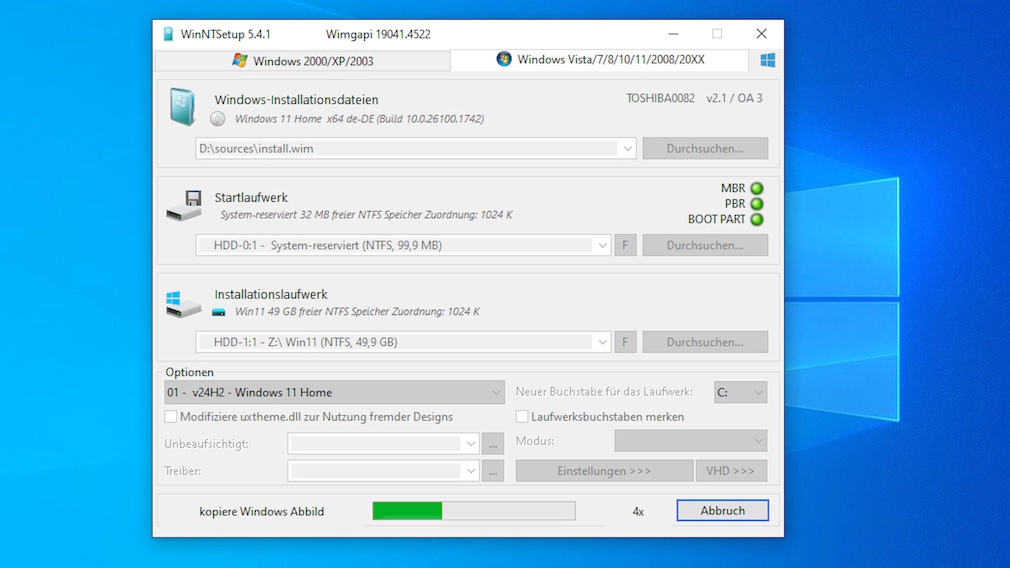
WinNTSetup wird vor allem in technischen Spezialumgebungen eingesetzt, in denen klassische Windows-Installationen nur eingeschränkt praktikabel sind oder bestimmte Bereitstellungswege flexibler umgesetzt werden sollen.
Typische Einsatzbereiche sind beispielsweise Testsysteme, Laborumgebungen oder temporäre Entwicklungsplattformen. Dort wird häufig mit unterschiedlichen Windows-Konfigurationen gearbeitet, ohne bestehende Systeme vollständig neu aufzusetzen oder produktive Arbeitsumgebungen direkt zu verändern.
Auch bei Migrationen oder der Analyse älterer Systeme kann ein alternativer Bereitstellungsweg sinnvoll sein. Bestehende Installationen lassen sich dadurch teilweise isoliert testen oder parallel zu anderen Systemumgebungen betreiben.
Darüber hinaus wird WinNTSetup vereinzelt genutzt, um portable oder getrennte Windows-Umgebungen innerhalb technischer Teststrukturen bereitzustellen. Gerade in administrativen oder experimentellen Szenarien bietet dies mehr Flexibilität als klassische Standardinstallationen.
In professionellen Unternehmensumgebungen steht dagegen meist weniger die technische Umgehung von Hardwareprüfungen im Vordergrund, sondern vielmehr die langfristige Stabilität und Wartbarkeit der gesamten Systemlandschaft. Deshalb setzen produktive IT-Strukturen in der Regel auf offiziell unterstützte Hardwareplattformen und klar standardisierte Deployment-Prozesse.
Gerade bei zentral verwalteten Windows-Umgebungen spielen Faktoren wie Updatefähigkeit, Sicherheitsfunktionen, Gerätemanagement und langfristige Kompatibilität eine deutlich größere Rolle als die reine technische Installierbarkeit eines Betriebssystems.
Auch wenn sich Windows 11 technisch auf vielen älteren Systemen installieren lässt, bedeutet dies nicht automatisch, dass sämtliche Funktionen dauerhaft uneingeschränkt zur Verfügung stehen. Gerade außerhalb der offiziell unterstützten Hardwareanforderungen können sich im laufenden Betrieb unterschiedliche Einschränkungen ergeben.
Ein wichtiger Punkt betrifft zukünftige Windows-Updates. Systeme, die bestimmte Voraussetzungen wie TPM 2.0 oder unterstützte Prozessoren nicht erfüllen, können je nach Konfiguration Einschränkungen bei größeren Funktionsupdates oder langfristigen Supportzyklen aufweisen.
Darüber hinaus spielen Sicherheitsfunktionen eine zentrale Rolle. Viele moderne Windows-11-Sicherheitsmechanismen basieren auf aktuellen Hardwarestandards. Fehlen diese Komponenten, stehen bestimmte Schutzfunktionen möglicherweise nur eingeschränkt oder gar nicht zur Verfügung.
Auch die langfristige Stabilität produktiver Arbeitsumgebungen sollte berücksichtigt werden. In Unternehmensstrukturen sind planbare Updateprozesse, kompatible Treiber, zentrale Verwaltung und nachvollziehbare Supportstrukturen häufig wichtiger als die reine technische Möglichkeit einer Installation.
Gerade bei älteren Geräten kann zudem die allgemeine Systemleistung zum entscheidenden Faktor werden. Selbst wenn Windows 11 grundsätzlich startet, bedeutet dies nicht automatisch, dass das System unter realen Arbeitsbedingungen dauerhaft effizient betrieben werden kann.
Aus diesem Grund wird in professionellen IT-Umgebungen meist sorgfältig zwischen technischen Testinstallationen und produktiven Arbeitsplatzsystemen unterschieden. Für geschäftskritische Systeme stehen langfristige Wartbarkeit, Sicherheitsstandards und stabile Supportprozesse typischerweise im Vordergrund.
Technisch lässt sich Windows 11 heute auf vielen Systemen installieren, die die offiziellen Hardwareanforderungen ursprünglich nicht erfüllen. Werkzeuge wie WinNTSetup zeigen dabei, welche alternativen Bereitstellungswege innerhalb technischer Test- oder Spezialumgebungen möglich sind.
Für produktive Arbeitsumgebungen stehen jedoch meist andere Faktoren im Vordergrund. Entscheidend sind dort vor allem langfristige Stabilität, Updatefähigkeit, Sicherheitsfunktionen sowie eine nachvollziehbare und sauber verwaltbare Systemumgebung.
Gerade in Unternehmen und Organisationen spielt deshalb nicht nur die technische Installierbarkeit eines Betriebssystems eine Rolle, sondern auch die langfristige Wartbarkeit der gesamten Infrastruktur. Unterstützte Hardwareplattformen und klar dokumentierte Lizenzstrukturen bilden dabei in der Regel die Grundlage für stabile und dauerhaft verwaltbare Windows-Umgebungen.
Auch bei alternativen Installationswegen bleibt die ordnungsgemäße Lizenzierung des Betriebssystems weiterhin entscheidend. Die technische Bereitstellung ersetzt keine gültige Windows-Lizenz und verändert nicht die zugrunde liegenden Lizenzanforderungen.
In technischen Testumgebungen oder speziellen Einsatzszenarien können alternative Bereitstellungswege interessant sein. Für langfristig produktive Systeme setzen Unternehmen jedoch typischerweise auf unterstützte Hardware, stabile Deployment-Prozesse und klar nachvollziehbare Lizenzstrukturen.
Passende Windows Volumenlizenz für Unternehmen unverbindlich anfragen:
Lassen Sie sich kostenlos & unverbindlich beraten –
rechtssicher, individuell & abgestimmt auf Ihr Unternehmen.